 松鼠搜题
← 返回首页
安装教程
两种方式,任选一种。全程只需要 Edge 浏览器。
共 7 步。更省事的做法:走脚本安装(3 步)→
方式一 · 手动安装
1 点「下载 Edge 扩展」
打开官网,点下面这个按钮。文件会存到你的「下载」文件夹。
点完没反应?看浏览器右上角有没有「已阻止下载」,点允许再点一次。
2 解压下载到的 zip
打开「下载」文件夹,找到 squirrel-search-edge-v1.2.1.zip,右键 → 全部解压缩。
解压后会得到一个文件夹,里面能看到 manifest.json 和 assets 文件夹。记住它在哪,第 5 步要选它。
C:\Users\你的用户名\Downloads\squirrel-search-edge-v1.2.1
不要直接双击 zip 里面的 html 文件——那样装不上,必须先解压成普通文件夹。
3 打开扩展页并开启「开发人员模式」
地址栏输入 edge://extensions 回车,然后在页面左下角打开「开发人员模式」开关。
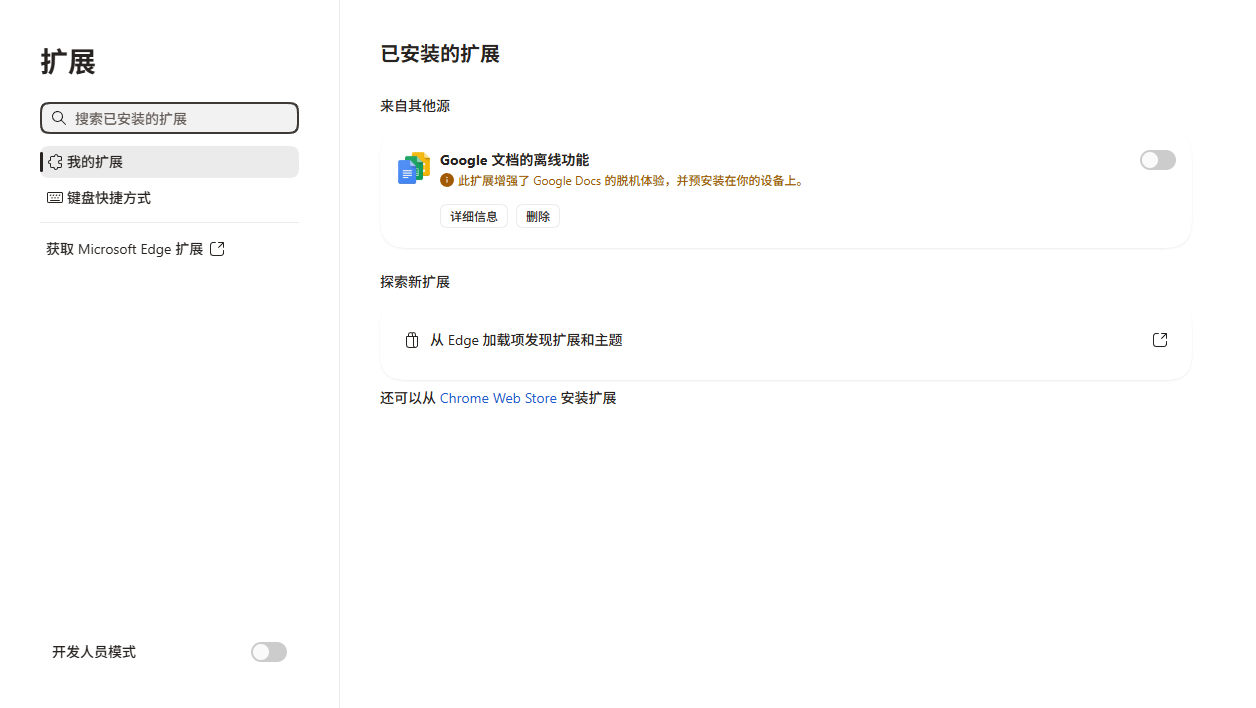
4 点「加载解压缩的扩展」
开关打开后,页面左上角会出现三个按钮,点第一个:
加载解压缩的扩展
打包扩展
更新
随后会弹出一个选择文件夹的窗口。
5 选中第 2 步解压出来的文件夹
在弹窗里找到那个含 manifest.json 的文件夹,选中它,点「选择文件夹」。
如果扩展列表里出现了「松鼠搜题」,说明装好了 ✅
6 固定图标到工具栏
点 Edge 右上角的拼图图标 🧩,找到「松鼠搜题」,点右边的图钉 📌。以后点一下图标就能打开侧边栏。
7 登录并开始使用
点松鼠图标 → 右上角「设置」→ 填邮箱 →「发送验证码」→ 去邮箱抄 6 位数字 → 粘贴 →「登录」。
然后打开普通练习页:点「扫描题目」→「AI 解题」→ 确认后「填写答案」。
常见问题
- 装完没图标? 点地址栏右侧的拼图 🧩,找到它并点图钉。
- 提示「无法加载扩展」? 选错层级了——要选含 manifest.json 的那一层。
- 下载被拦? 看浏览器右上角提示,选择「保留」。
- 能用 Chrome 吗? 可以,步骤一样,把 edge://extensions 换成 chrome://extensions。
- 为什么不直接商店安装? 正在提交微软商店审核,通过后可一键安装。